セットアップ: Anki
ダウンロードとインストール
PC版のAnkiをインストールします。- Anki Add-onsをダウンロードします。
セットアップ
-
Ankiを起動し、
同期ボタンをクリックしてアカウントとプロフィールを作成します。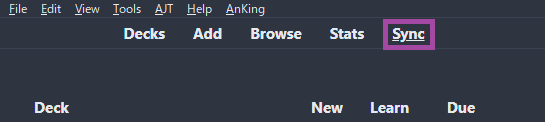
-
Anki addons21.7z(パスワード:lazyguide)を展開し、addons21フォルダーをC:\Users\**ユーザー名**\AppData\Roaming\Anki2にコピーします。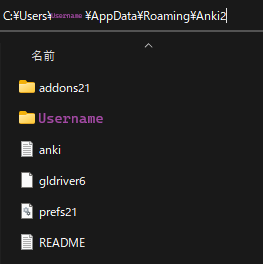
-
Ankiを再起動し、
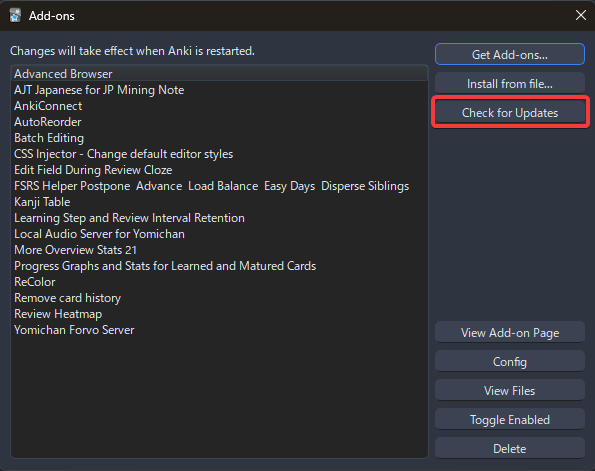
Ctrl + Shift + Aまたはツール→アドオン→アドオンの更新を確認を開きます。- アドオンを更新したら、もう一度Ankiを再起動してください。
-
Lapis フォマットをダウンロードします。
- ページ下部の Assets から
Lapis.apkgをダウンロードしてください。
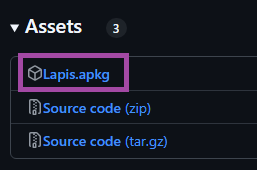
- ページ下部の Assets から
-
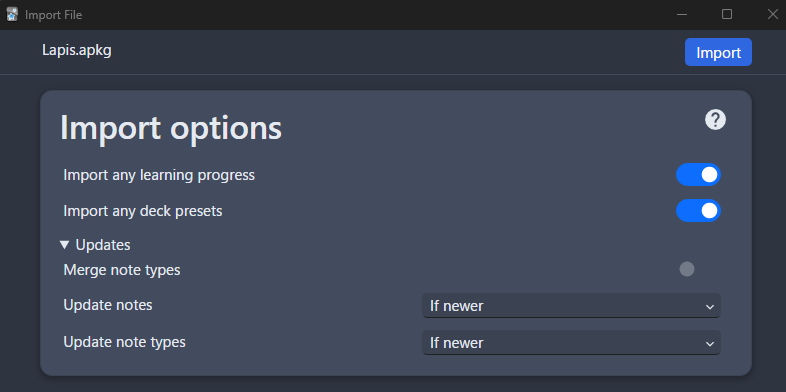
Lapis.apkgをAnkiへインポートします。(下の画像を参考にしてください。)- ※ If newer = 既存のものより新しい場合は行う
-
デッキ名を
LapisからMining Deckに変更します。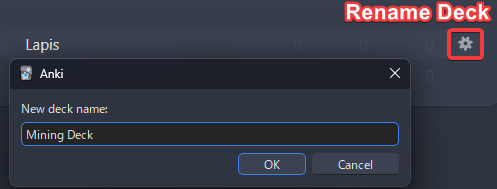
-
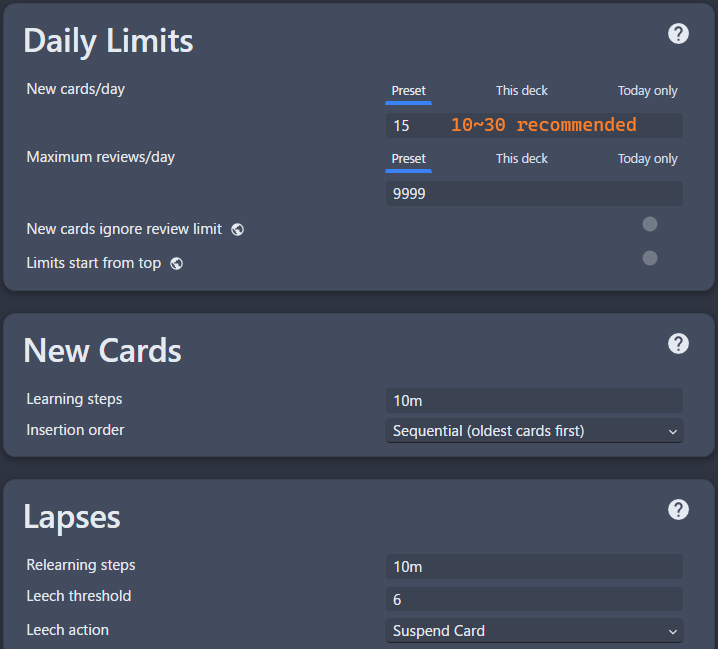
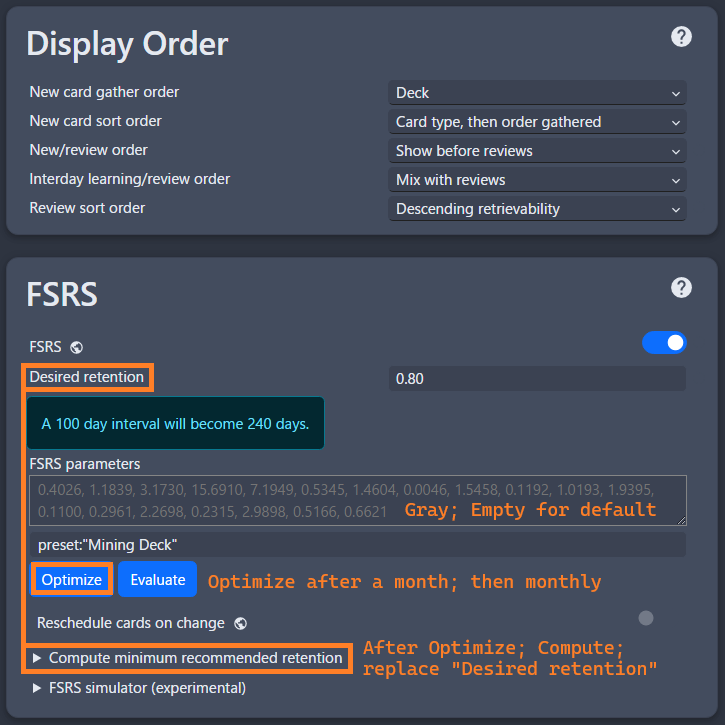
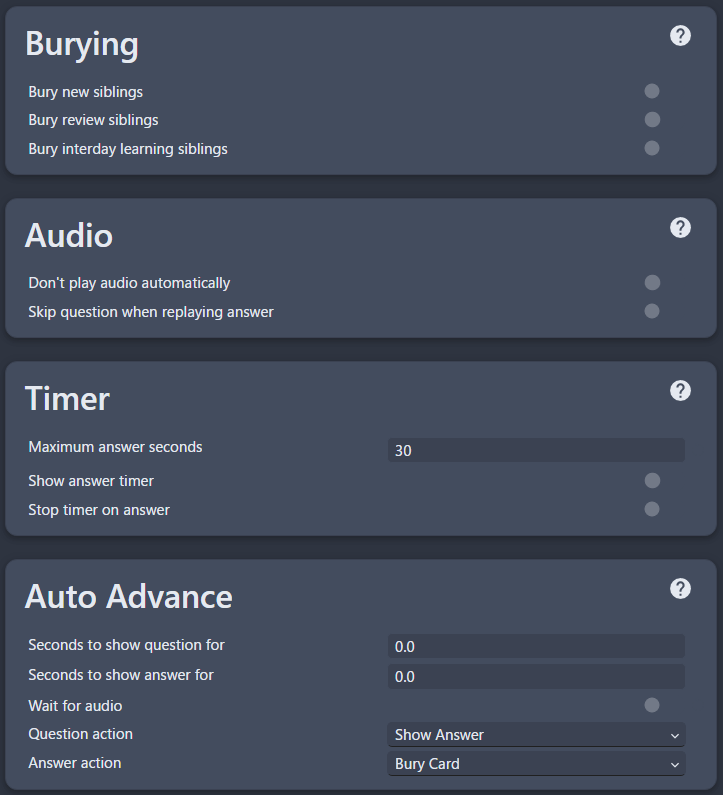
デッキ右側の歯車アイコンから デッキオプション を開き、以下の画像の数値をそのまま入力してください。
-
(設定1)
1日の新規カード上限は 10~30枚 をおすすめします- 苦戦カードへの処置:
カードを休止 - 復讐カードを並べる順序:
正答可能性が高い順
- 苦戦カードへの処置:
-
(設定2)
FSRSを有効にします。 -
最初の1か月間はデフォルトパラメータを使用してください。その後は以下を行います。
- 毎月
このプリセットで最適化を実行します。 - (任意)
デッキオプション→FSRS Helper→Reschedule all Cards
- 毎月
-
(設定3)Easy Daysの
最小・減少・通常から、毎日のAnkiデッキの学習量の好みに合わせて選択できます。 - メニューバー左上の
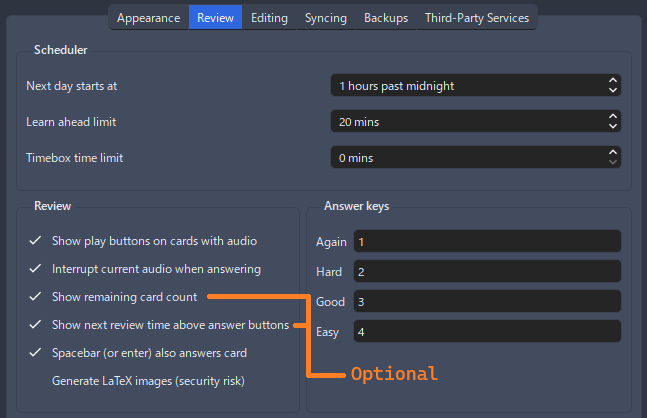
ツール→設定→学習を開き、以下の設定を適用してください。
-
-
最後にAnkiを再起動すればセットアップは完了です。
これでAnkiテンプレートの準備ができました。次はYomitanのセットアップです。
補足情報・ヒント
情報1: Ankiアドオン一覧
Ankiアドオン一覧 (クリックして開く)
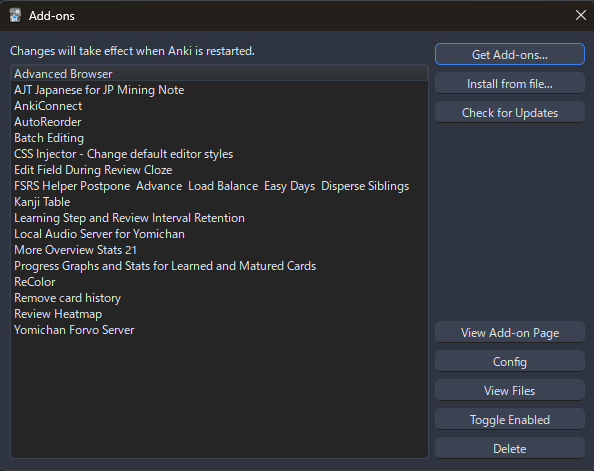
使用しているAnkiアドオンの一覧です。
- 詳細を確認したい場合は、
View Add-on Pageをクリックしてください。 - 多くのアドオンはメニューバーの
ツールから利用できます。
情報2: Ankiのライトモード・ダークモード
Ankiのライトモード・ダークモード (クリックして開く)
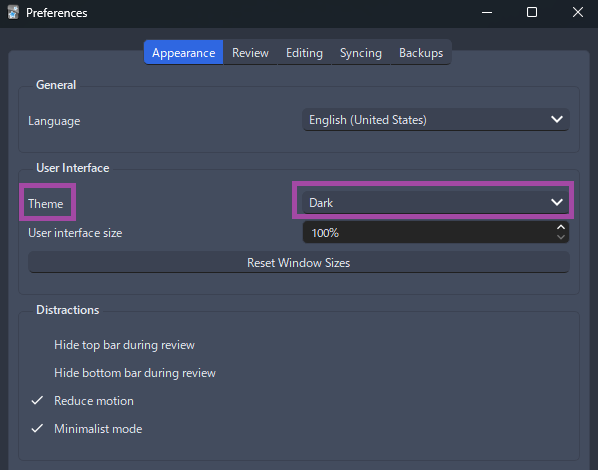
テーマを変更するには、
ツール → 設定 → Theme
を開いてください。
情報3: Retention(定着率)の改善方法
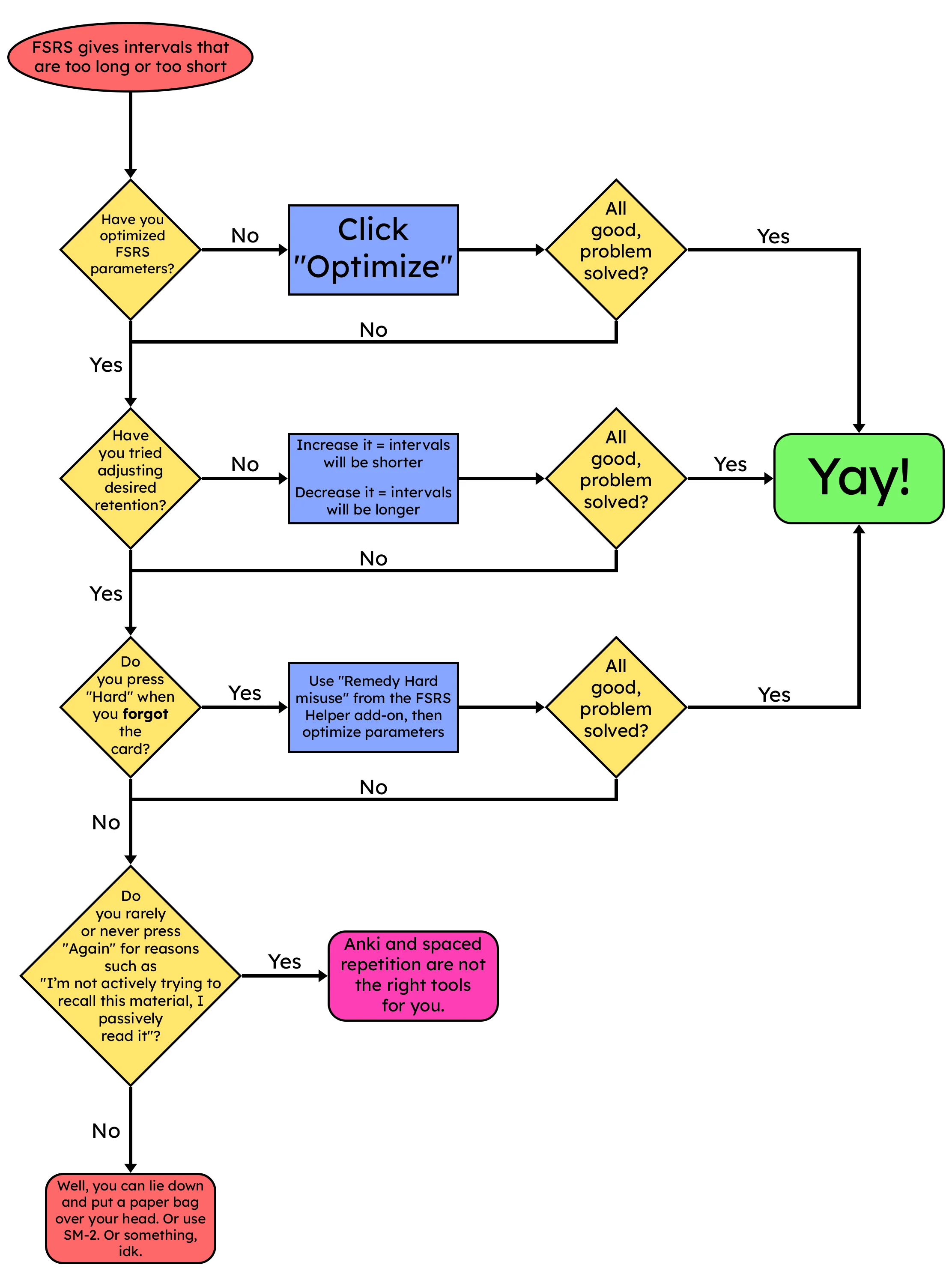
情報4: FSRS 間隔トラブルシューティング

ヒント1: Ankiで復習するとき
Ankiで復習するとき (クリックして開く)
- 基本的には
もう一度(1:わからなかった)と正解(Space または 3:わかった)だけを使うことをおすすめします。 ムズカシイや簡単を毎回考える必要はありません。
FAQ
質問1: スクリーンショット以外の画像はどこに追加すればいいですか?
スクリーンショット以外の画像はどこに追加すればいいですか? (クリックして開く)
-
Anki→ブラウズ→ カードを選択し、DefinitionPictureに複数の画像を追加できます。 -
復習中でも、
EditまたはEキーから画像を貼り付けることができます。
質問2: Lapisテンプレートについて質問したい場合は?
Lapisテンプレートについて質問したい場合は? (クリックして開く)
- Lapis FAQ をご確認ください。
質問3: フォントや文字サイズを変更するには?
フォントや文字サイズを変更するには? (クリックして開く)
- 詳しくは こちら をご覧ください。
質問4: デッキ名を変更できますか?
デッキ名を変更できますか? (クリックして開く)
- 変更は可能ですが、おすすめしません。
- 変更した場合は、Yomitanの
Anki Card Formatや、AnkiアドオンのAutoReorderを再設定する必要があります。
質問5: 文法 Cardを使うには?
文法 Cardを使うには? (クリックして開く)
まだ設定していない場合は、先に Yomitan をセットアップしてください。
セットアップ済みです (クリックして開く)
Yomitan Settings → Anki → Configure Anki flashcards... を開きます。
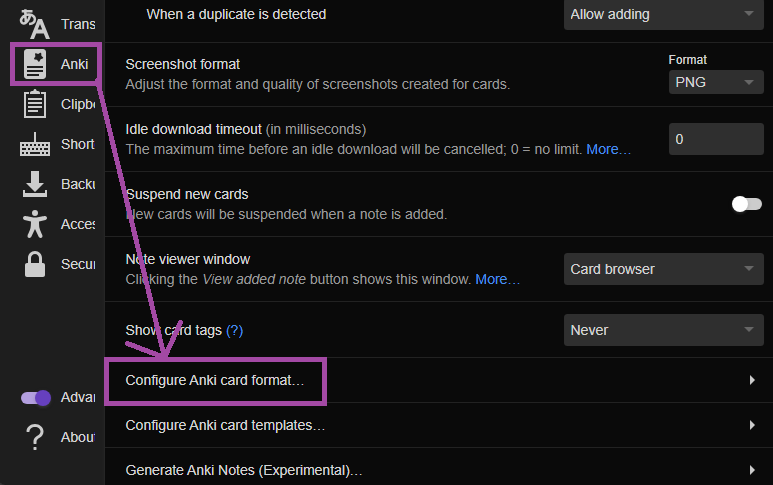
Terms を下へスクロールし、IsSentenceCard を 1 に設定して閉じます。
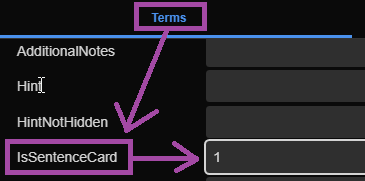
その後、Editing Profile にあるすべてのプロファイルへ適用してください。
MonolingualBilingualAndroid (Anime, LN & Manga)Android (VN)