セットアップ: Yomitan (Android)
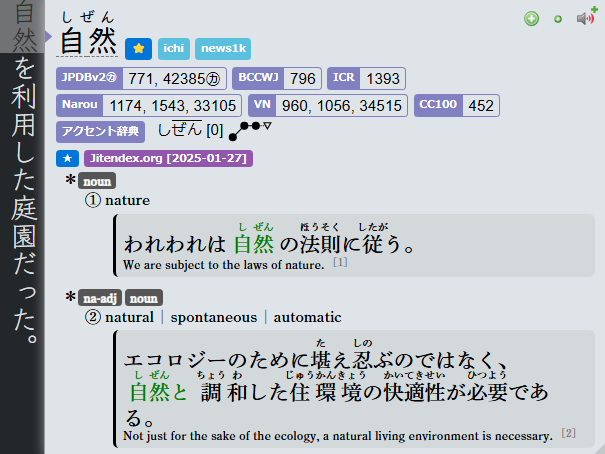
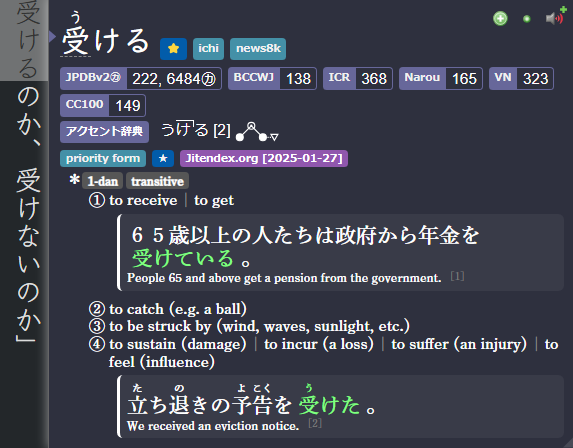
- Yomitanは、英単語にカーソルを合わせるだけで意味を表示できるポップアップ辞書です。
- Yomitanで調べた単語をAnkiに追加するために使用します。
- Yomitan ライトモード | ダークモード (CSS)
ダウンロードとインストール
-
Firefox または Edge Canary をインストールします。
-
以下を ダウンロード してください。
Yomitanの辞書- お使いのブラウザに応じて、
yomitanの設定 (chrome/edge)またはyomitanの設定 (firefox)を選択してください。
-
ダウンロード後
Yomitanの辞書.7z(パスワード:lazyguide)を展開します。Yomitanの辞書.7zは一度だけ展開してください。辞書ファイル自体は再度展開しないでください。
セットアップ
-
設定→拡張機能→Yomitan Popup Dictionary→設定(歯車アイコン)を開きます。 -
Welcome PageでEnable optional permissionsを有効にします。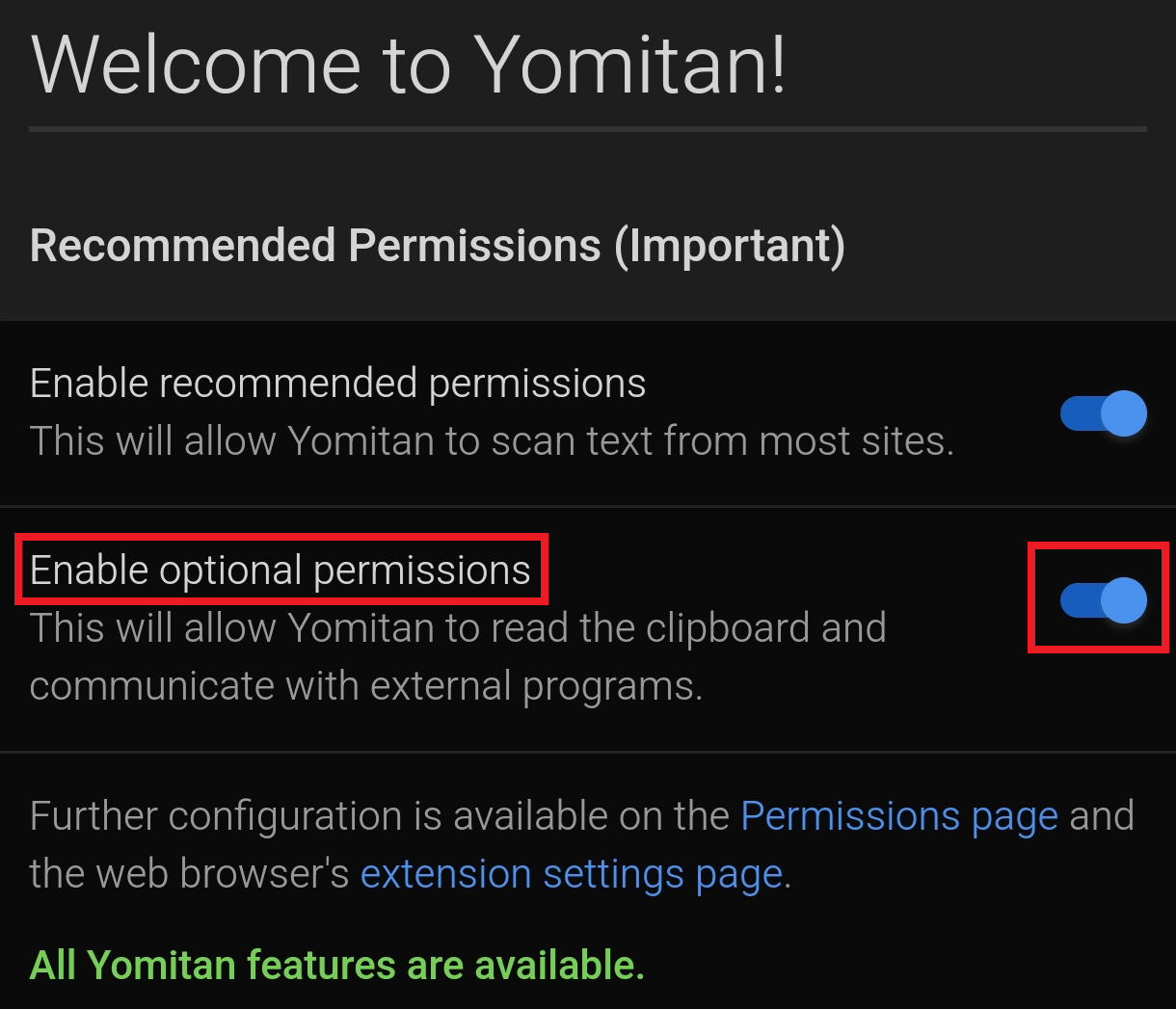
-
Settings Pageを開きます。 (設定→拡張機能→Yomitan Popup Dictionary→設定(歯車アイコン)) -
Dictionary→Configure installed and enabled dictionaries...→Importを開きます。Yomitanの辞書フォルダー内の辞書をすべてインポートしてください。(まとめて選択して一括インポートできます。)
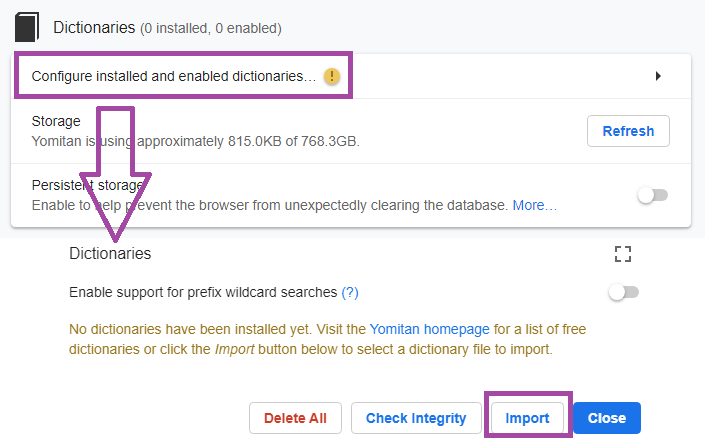
-
下へスクロールし、
Backup→Import SettingsからYomitanの設定をインポートします。Yomitanの設定 (Firefox)を選択してください。
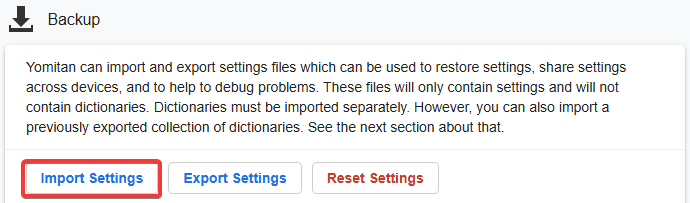
-
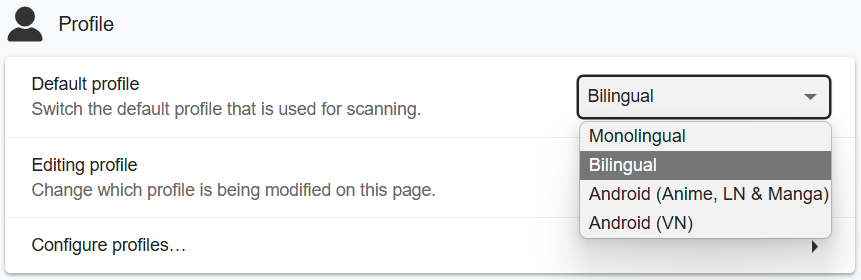
Active ProfileをAndroid (Anime, LN & Manga)に設定します。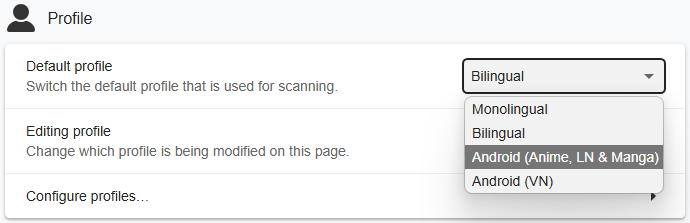
-
メニュー→設定→Microsoft Edge について→プライバシーと利用規約を開き、Edge Canary build numberを7回タップします。Developer Optionsが有効になります。
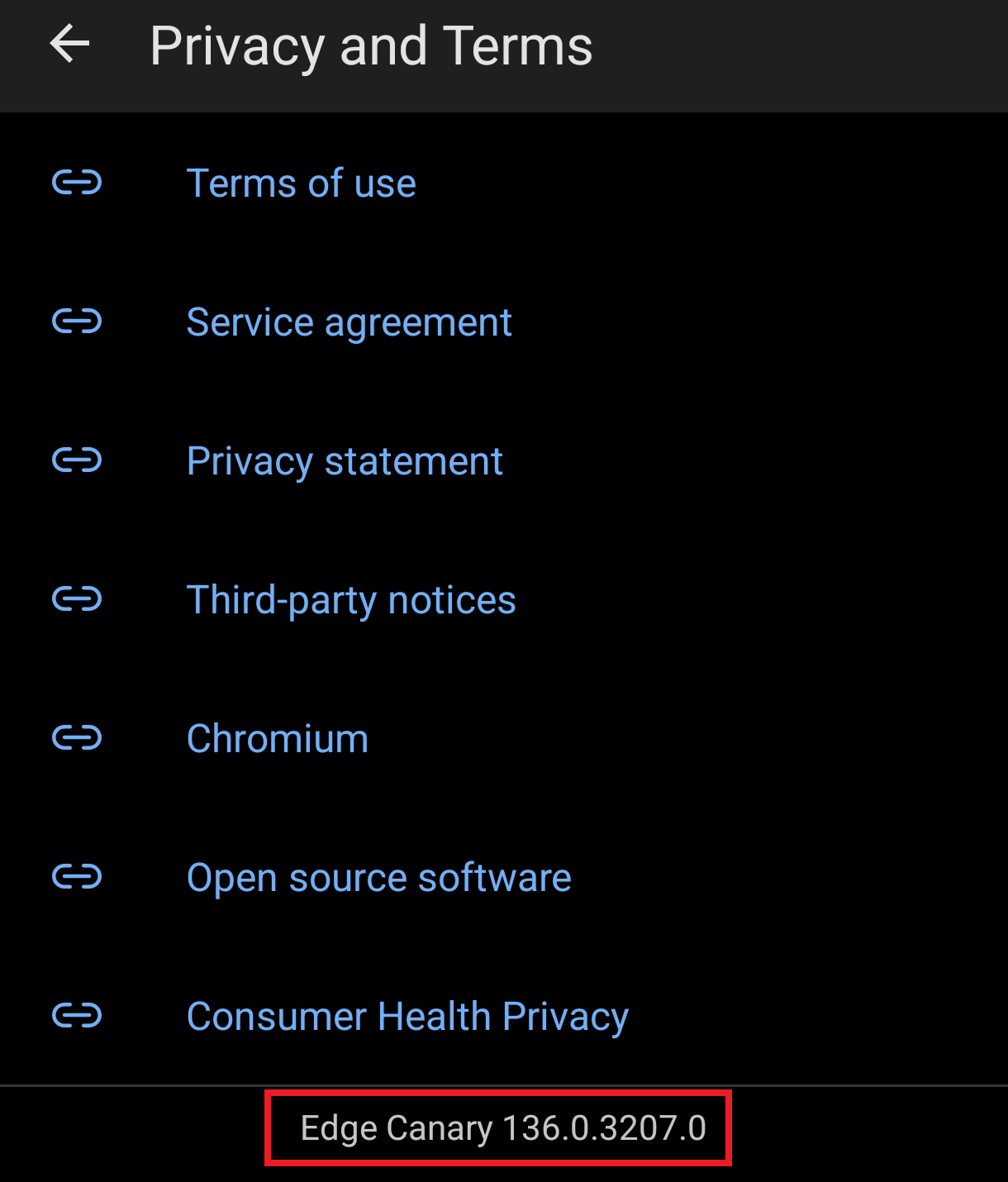
-
設定→Developer Options→Extension install by idを開き、以下を貼り付けます。 -
追加をタップしてYomitanをインストールします。- ダウンロード完了後、
Welcome Pageが自動で開きます。 - 開かない場合は、
設定→拡張機能→Yomitan Popup Dictionary→設定(歯車アイコン)を開いてください。
- ダウンロード完了後、
-
Welcome PageでEnable optional permissionsを有効にします。 -
Settings Pageを開きます。 -
Dictionary→Configure installed and enabled dictionaries...→Importを開きます。Yomitanの辞書フォルダー内の辞書をすべてインポートしてください。(まとめて選択して一括インポートできます。)
-
下へスクロールし、
Backup→Import SettingsからYomitanの設定をインポートします。Yomitanの設定 (Chrome)を選択してください。
-
Active ProfileをAndroid (Anime, LN & Manga)に設定します。
Android版Yomitanのセットアップは完了です。
次は、より快適にマイニングを行うためにShareXをセットアップしましょう。
問題が発生した場合は、下記のFAQをご確認ください。
補足情報・ヒント
情報1: Yomitanのライトモード・ダークモード
Yomitanのライトモード・ダークモード (クリックして開く)
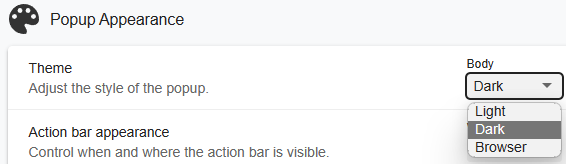
テーマを変更するには、
Yomitan Settings → Appearance → Theme
を開いてください。
FAQ
質問1: 好きな辞書を追加・削除・変更できますか?
好きな辞書を追加・削除・変更できますか? (クリックして開く)
- はい。ほとんどの辞書はこのAnkiテンプレートと互換性があります。
質問2: 辞書はいつ更新されますか?自分で更新した方がいいですか?
辞書はいつ更新されますか?自分で更新した方がいいですか? (クリックして開く)
- 辞書の更新はあまり行いません。
-
辞書の内容は頻繁に変わるものではないため、最新版にこだわる必要はありません。
- 長期間安定して使えることを重視しています。
- 最新版を使いたい場合は、ご自身で更新していただいて構いません。
質問3: 文例カードを使うには?
文例カードを使うには? (クリックして開く)
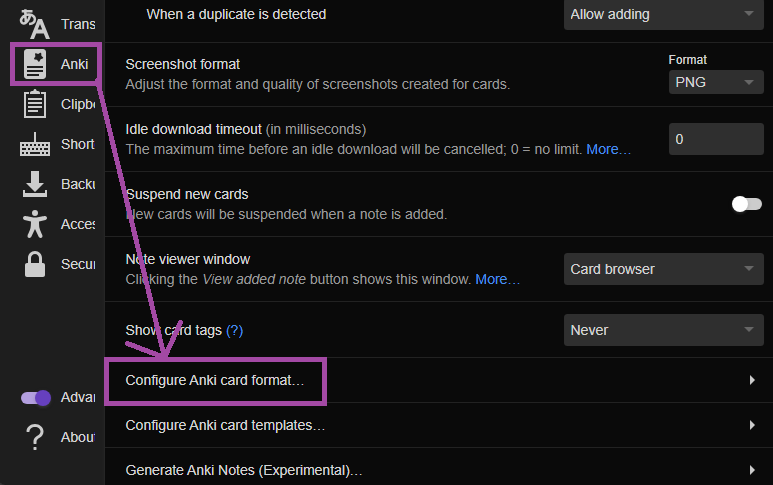
Yomitan Settings → Anki → Configure Anki flashcards... を開きます。
Terms を下へスクロールし、IsSentenceCard を 1 に設定して閉じます。
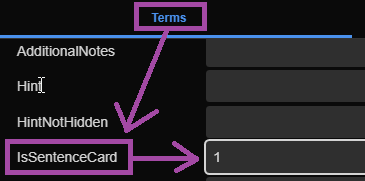
その後、Editing Profile にあるすべてのプロファイルへ適用してください。
MonolingualBilingualAndroid (Anime, LN & Manga)Android (VN)