セットアップ:Androidでゲーム
-
ApolloとArtemisを使ってゲーミングPCをストリーミングする、Android向けの本格ゲーム環境です。 -
このガイドは ゲーム用 であり、マイニング用ではありません。Steam Deck の代替として使えます。
-
セットアップ:PCでVN と同じように
PCからAndroidへストリーミングしますが、Steam Linkよりも快適に動作します。- 1440p / 120fps・Cyberpunk 2077 の最高設定、およびその他の比較的軽いゲームで動作確認済みです。
-
この 動画 を参考にしています。
- 私は
Moonlightの代わりにArtemisを使用しています。
- 私は
-
(おすすめコントローラー)
GameSir G8 Plus- Bluetooth、振動、ジャイロ、ホールエフェクト、背面ボタン、ホットスワップ対応
- Type-C 接続の無印版(振動・ジャイロ非対応)とは別製品なので注意してください。
-
(低価格帯のおすすめ)
GameSir X5 Lite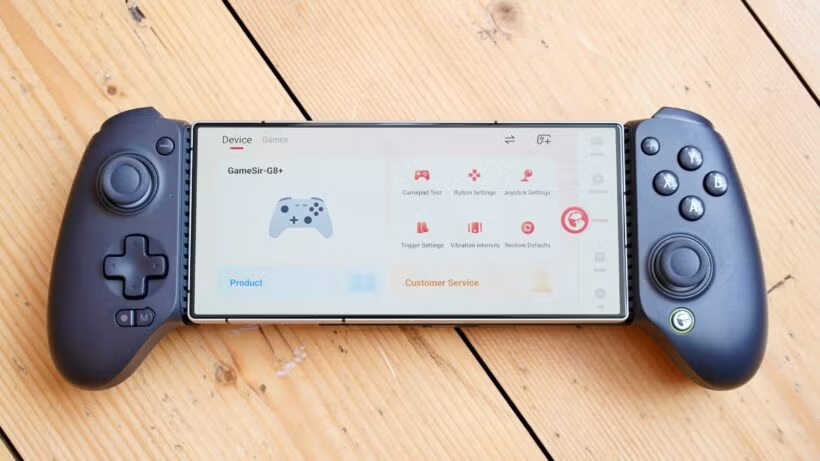
ダウンロードとインストール
Windows
-
Apollo .exe(ホストサーバー)
-
ViGEmBus .exe(コントローラー互換用)
Linux
- Sunshine(ホストサーバー)
Android
- Artemis .apk(ストリーミングアプリ)
- Moonlight(Linux向けストリーミングアプリ)
設定
Android
-
Artemis の設定:
- Video Resolution → Native(フルスクリーンではない)
- Video frame rate → 120fps(端末が対応している場合)
- Video bitrate(?)→ 50Mbps(1440p / 120fps・Cyberpunk 2077 の最高設定で検証)
- 30fps / 60fps や低解像度なら 25〜40Mbps でも十分です。
- Enable multi-touch gestures(ポップアップキーボード用)を有効化
-
(任意)ノッチがあり、画面を中央表示したい場合
- Android の設定(Xiaomi)→ 通知とステータスバー → アプリごとのノッチ表示 → Artemis → 常にノッチを表示
- 機種によって名称が異なる場合があります。
PC
-
スタートメニュー(Windowsキー)→ 「Apollo」を検索して起動
-
プロフィールを作成し、ログイン
-
Pin → PIN Pairing を開き、Android 側(Artemis で PC を選択)と PC をペアリングして接続
-
Pin → Device Management → ペアリングした端末を選択 → Always create virtual display を有効にして保存
- Android にコントローラーを接続しておけば、ここで入力が認識されているか確認できます。
- Android でストリーミング中は仮想コントローラーも利用できます。
-
Configuration → Audio/Video → Advanced Display Device Options → Deactivate other displays and activate only the specified display を有効にして保存
- Android 接続中は PC のモニターが自動で消灯 します(仮想ディスプレイを自動利用するため重要)。
- 反映されない場合は Troubleshooting → Restart Apollo を実行してください。
-
(任意)Android からスリープ・休止状態の PC を起動したい場合(Wake on LAN)
- Windows:デバイスマネージャー → ネットワークアダプター → Realtek(または使用中のアダプター)→ プロパティ → 詳細設定 → Wake on Magic Packet を有効
- BIOS:Wake by PCI-E(または同等の設定)を有効
使い方
-
Android で Artemis を起動 → PC を選択 → Desktop
- Steam・非Steam問わず好きなゲームを起動できます。
- キーボードを表示するには、画面を 4本指で同時タップ(指は少し離してタップ)。
-
終了するときは Quit Session を選ぶか、正しくアプリを終了してください。
- PC のモニターが元に戻ります。
-
あとはゲームを楽しみましょう(笑)
補足
- Cyberpunk 2077(最高設定)でのビットレート目安
- 20〜25Mbps:720p または 1080p / 60fps
- 30〜40Mbps:1080p / 120fps
- 50Mbps:1440p / 120fps