セットアップ: ShareX
- ShareXは、
スクリーンショット、音声録音、OCRを自動化し、Ankiカードへ簡単に追加できるツールです。 - 普段使用するコンテンツをマイニングする際に使用します。
ダウンロードとインストール
- ShareX をインストールします。
- lazyGuide-ShareX-settings-17.0.0 をダウンロードします。
- 新しいバージョンのShareXでも使用できます。
セットアップ
-
ShareXを開き、
アプリ設定→設定→インポートからlazyGuide-ShareX-settingsをインポートします。- ランダムな名前のファイルは空の残留ファイルなので、無視して構いません。
-
ホットキー設定を開き、必要に応じてホットキーや名前を変更してください。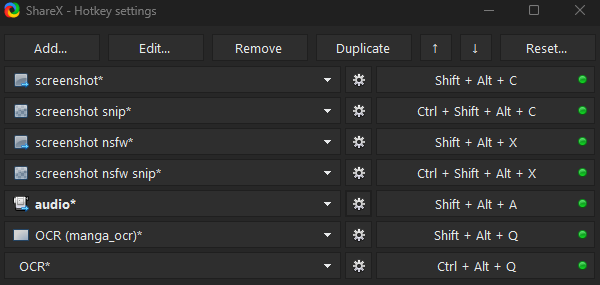
-
ホットキー設定で以下の項目を探します。screenshotscreenshot snipscreenshot nsfwscreenshot nsfw snipaudio
それぞれについて、
- 歯車アイコンをクリック
Override screenshot folderを有効にする- 保存先を以下に変更してください。
%ApplicationData%\Anki2\**LazyGuide**\collection.mediaLazyGuideの部分は、自分のAnkiプロファイル名に変更してください。- プロファイル名はAnki左上、または
ファイル→プロファイルを切り替えから確認できます。

-
audioの設定を行います。Hotkey Settings→audio→Screen recorder→Screen recorder optionsRecorder Devicesをインストールします。Video source:NoneAudio source:virtual-audio-capturer
-
ShareXでスクリーンショットや音声録音を行う前に、Yomitanで単語をAnkiへ追加してください。
追加 (+)ボタンを表示するため、Ankiを起動した状態にしてください。- 詳しくは Mining Demo をご覧ください。
ShareXのセットアップは完了です。
問題が発生した場合は、下記のFAQをご確認ください。
補足情報・ヒント
情報1: Mining Demo
Mining Demo (クリックして開く)
Mining Demoもぜひご覧ください。
情報2: ホットキーの機能
ホットキーの機能 (クリックして開く)
-
screenshotとscreenshot nsfw- メインモニター全体をキャプチャします。
- モニターを変更する場合は、
Hotkey Settings→screenshot→Capture→Select region...
-
screenshot snipとscreenshot nsfw snip- 指定した範囲のみをキャプチャします。
-
OCR (manga_ocr)は Manga OCR 用です。 通常のOCRはShareX標準のOCRを使用します。
ヒント1: 音声録音を省略する
音声録音を省略する (クリックして開く)
-
マイニング時の音声録音は時間がかかるため、省略しても問題ありません。
-
Ankiカードを5秒以内で作成できるようになれば、録音した音声を聞く機会もほとんどありません。
マウスだけでマイニングする
マウスだけでマイニングする (クリックして開く)
AutoHotkey をインストールしてください。
ホットキーは以下からダウンロードできます。
パターン1:Alt + Screenshot
- マウス進むボタン:ALT(英英辞書ポップアップ)
- マウス戻るボタン:スクリーンショット
パターン2:Audio + Screenshot
- マウス進むボタン:音声録音
- マウス戻るボタン:スクリーンショット
パターン3:Screenshot (NSFW) + Screenshot
- マウス進むボタン:Screenshot (NSFW)
- マウス戻るボタン:Screenshot